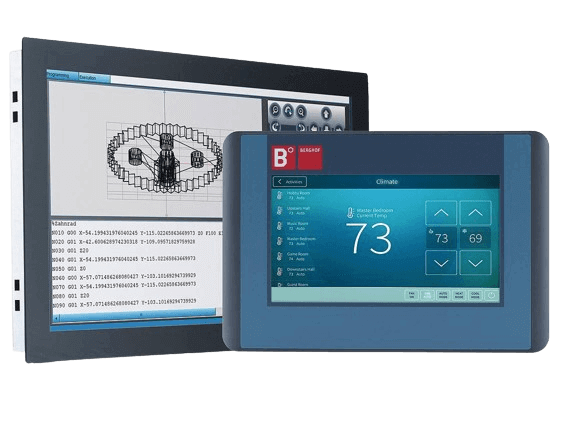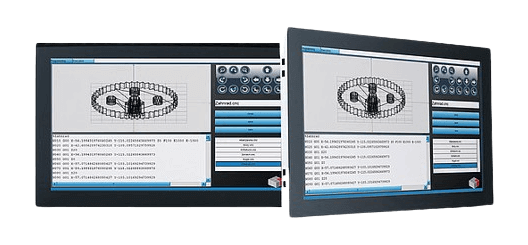
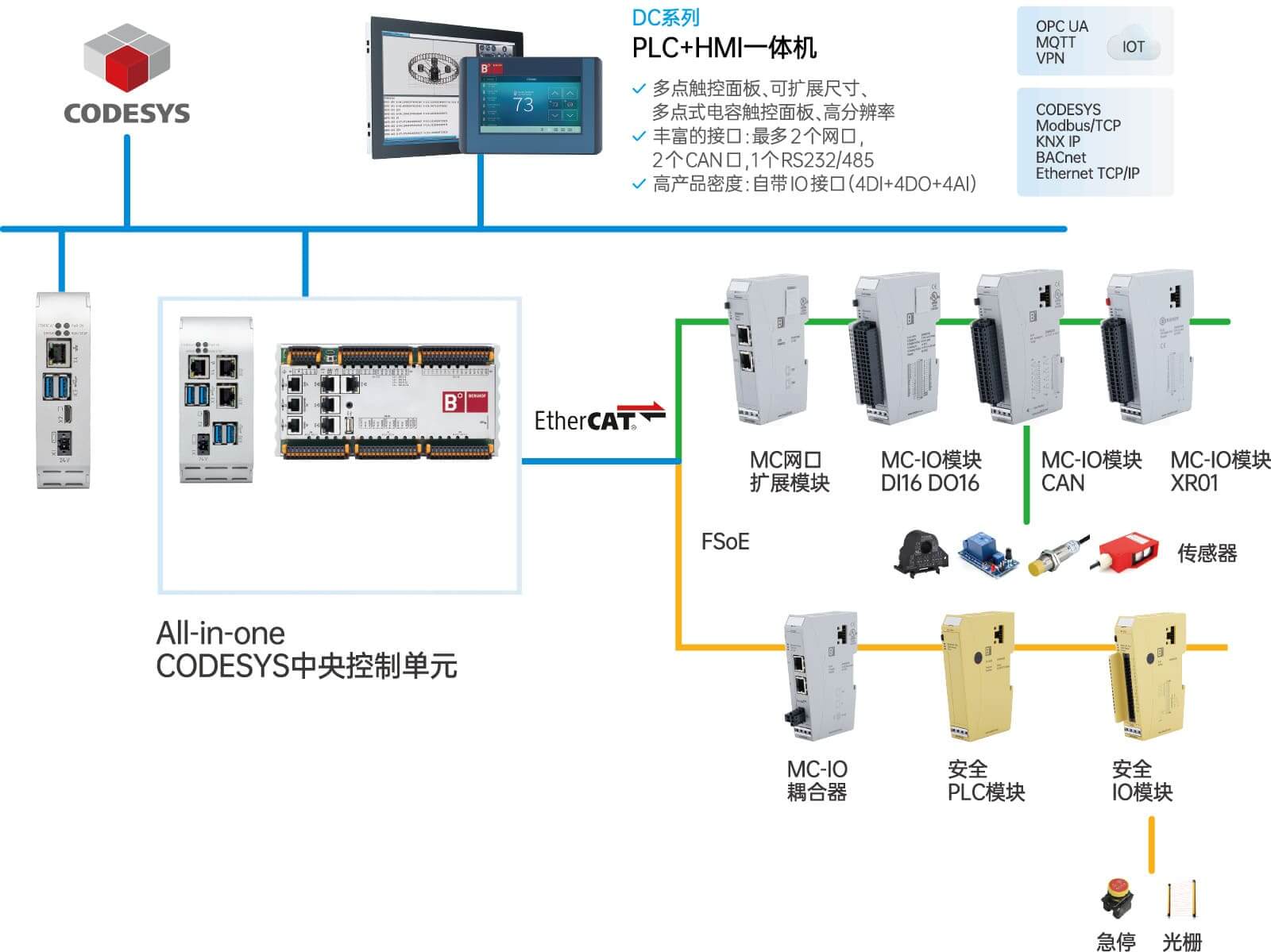
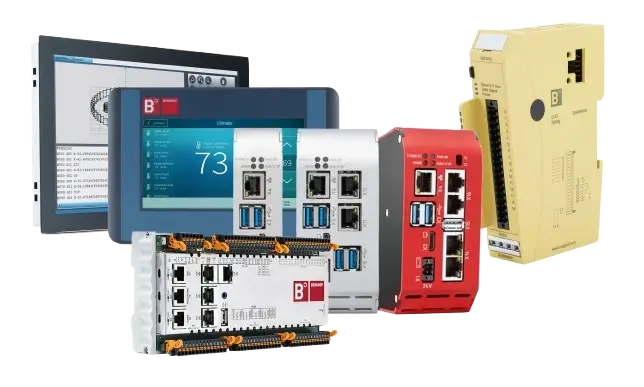
宏集自动化与控制解决方案提供紧凑型与模块化控制器、触控一体机、HMI 面板及安全控制器,支持 EtherCAT、CANopen、Modbus 等多种工业协议。方案性能高、可进行复杂多轴运动和 CNC 控制,同时开放 CODESYS 标准,易于与其他设备集成,实现控制层与上位监控层的一站式工业自动化解决方案。
紧凑型与模块化控制器
触控一体机
HMI/操作面板
安全控制器
支持EtherCAT、CANopen、Modbus等多种协议
打通了控制层和上位监控层,仅用一个方案即可实现工业自动化控制
高硬件配置和实时优化性能,适合进行复杂的多轴运动控制和CNC控制
开放的CODESYS标准,可轻松与其他产品集成,搭建完整的控制系统
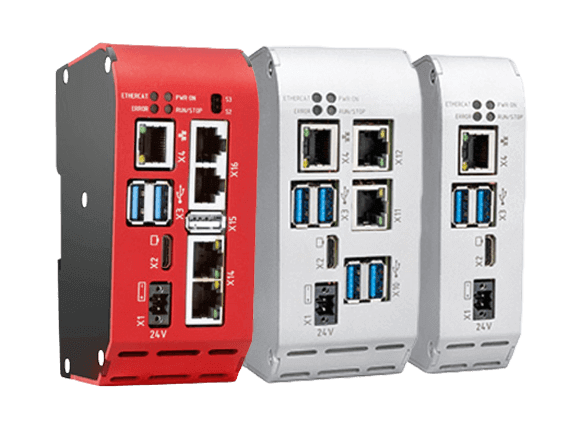

宏集通过嵌入式工业树莓派及CODESYS 软件平台,为客户提供具备可调性、自适应性、高精度、高速度和灵活性的柔性灌装和包装系统解决方案,它们将为企业提供更高效、精确和灵活的包装解决方案,满足食品、化妆、制药等行业的不同产品的包装需求。

宏集MC系列控制器结合CODESYS编程环境和宏集SC安全控制器,为用户提供了全方位的智能机器人运动控制解决方案。这种集成提升了生产线灵活性和响应能力,简化了系统集成和维护。CODESYS开放架构和丰富函数库为宏集MC控制器提供定制和扩展能力,助力企业应对快速变化的生产需求,提高生产效率和可靠性。

宏集自动分拣控制系统硬件以宏集DC系例触控一体机搭配CODESYS软件作为核心,负责传送带的控制与位置检测,接料转盘的控制与位置检测、双轴丝杆X 轴与Y轴的运动控制与位置检测、IO信号的实时检测等所有实时与非实时控制任务。
宏集Berghof PLC(CPU)作为主控制器,通过 EtherCAT(ecat) 连接变频器、马达、保护装置,实现高速实时控制。通过 Modbus TCP 连接上位机和仪表,实现数据采集和状态监控。通过 EtherNet/IP 与罗克韦尔变频器通信,确保不同控制系统的协同工作和数据交互。
-scaled-1-768x512.jpg)
宏集通过高性能控制器与CODESYS软件平台,为楼宇自动化行业提供供暖、通风和空调的强大解决方案。宏集的项目规划软件,涵盖了用于优化楼宇和基础设施自动化的全部功能范围,助力客户维护建筑运行并减少相关成本。
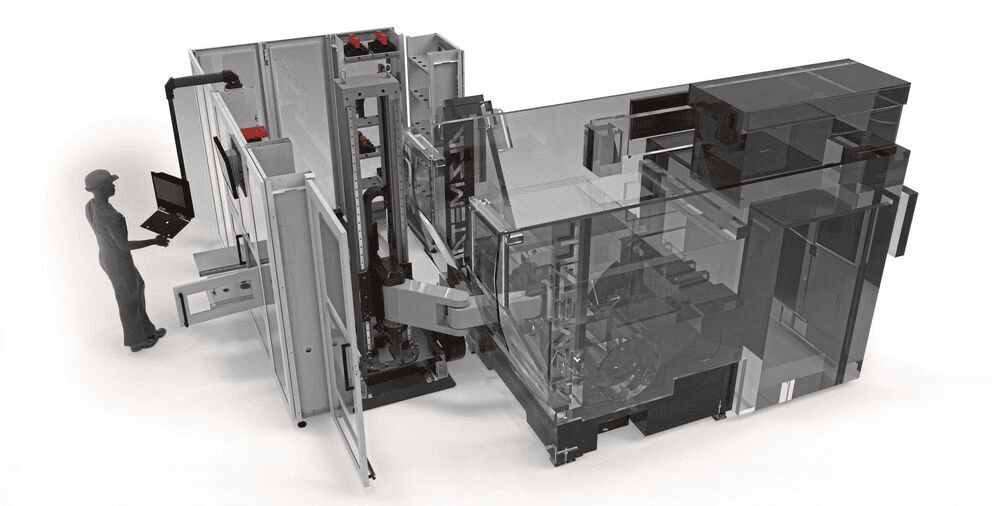
SCARA机器人
宏集智能控制系统(含 DC-Prime 15 寸显示控制器、MC-I/O 模块、CODESYS 软件平台)、SCARA 型线性轴机器人
现有工厂改造项目中,在空间受限的产线内,对SCARA线性轴机器人进行集中控制,实现高速、高精度的物料搬运与装载作业,并需支持远程监控与数据采集的智能化产线。
在有限空间内实现机器人高速稳定运行,缩短系统部署与调试周期,实现设备无缝集成和远程运维管理,显著提升产线自动化水平、运行效率与柔性化能力。
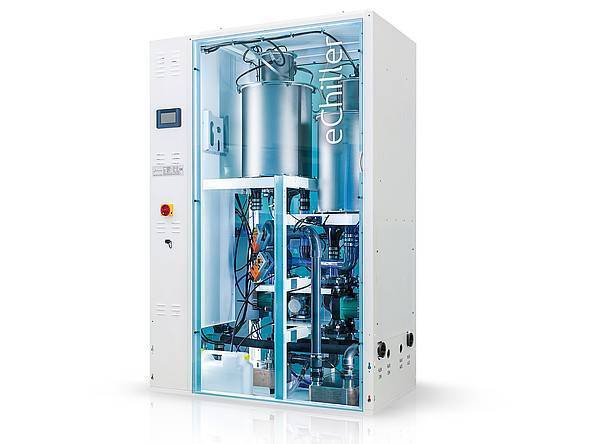
Efficient Energy
B-Primis DC-Pro 4
用于环保型制冷机组的核心控制系统,对压缩、换热与外围能耗设备进行集中控制与远程监测,确保制冷过程始终运行在极窄温控区间内。
通过宏集基于CODESYS的PLC实现整套散热链的精细化控制,使eChiller整体能效提升至传统系统的4倍,电力消耗大幅下降,并支持远程诊断与在线升级,帮助客户构建高效、灵活、可持续的绿色制冷解决方案。

DynaMotion GmbH, Germany
B-Nimis MC Pi-Prime 工业树莓派控制器、B-Nimis SC-1000 安全控制器及安全I/O模块
在新型马鞍订书机研发过程中,对关键传感器进行振动与冲击监测,用于快速定位导致传感器损坏的异常机械应力来源。
通过宏集高性能、开放式架构的控制平台,实现多轴龙门系统的复杂轨迹运算与安全控制一体化,构建出兼具高安全性与高计算能力的生产设备,显著提升碳复合材料加工质量、稳定性与系统扩展能力。
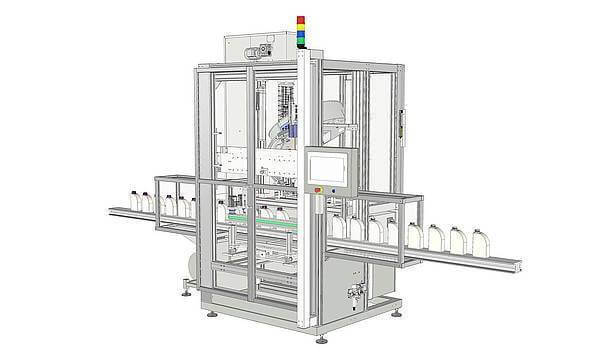
Trepak International AB
B-Fortis CC-Prime 紧凑型PLC、B-Primis ET-Pro 15.6 控制面板
应用于液体灌装产线的浮动封盖机,在不停线的连续生产过程中,对来自13个不同制造商的伺服电机进行集中控制,实现高速、高精度的瓶盖旋盖作业。
仅通过1台紧凑型PLC和1个控制面板,实现多品牌电机统一控制,封盖速度可达每分钟90瓶,减少传送带启停频次,降低维护与能耗成本,显著提升整线稳定性与生产效率,同时为未来系统扩展提供高度开放与灵活的平台基础。

中国某知名造雪设备制造商
B-Fortis CC 紧凑型PLC、B-Nimis MC 模块化PLC、B-Primis ET 工业触摸屏、MC-IO 扩展模块(基于 CODESYS)
应用于滑雪场及造雪工厂的智能造雪系统,对供水、制冷、喷射、雪料输送等子系统进行统一控制,实现多设备毫秒级联动、环境参数实时采集与自动调节,并支持远程监控与运维。
实现造雪设备全天候稳定自动运行,操作界面直观易用,故障可快速定位与保护停机,显著降低维护成本;系统支持模块化扩展与云端对接,可在不同规模项目中快速复制部署,帮助雪场构建高效、智能、可持续的四季造雪能力。
这些缩写指代了相应产品的型号家族,具有以下含义
宏集BC系列支持,其他的都是基于CODESYS开发。
一般为1~4ms,宏集MC系列最高可以达到500us。
可咨询宏集获取基于CODESYS的产品所有支持的软硬件,接口不适配的可通过网关实现。
宏集Berghof 控制器支持低层自动化与系统级自动化中常用的各类通信接口,并提供便捷易用的通信向导(Wizard),可快速完成多种通信协议的配置。
注意:
USB 键盘: 仅支持德文键盘布局和美式英文键盘布局。
USB 转以太网适配器: 仅支持基于 ASIX AX88179 芯片的 USB-to-Ethernet 转换器。
是的。 所有不带显示屏的 Berghof 控制器均内置 VNC 服务器,可提供目标设备可视化界面(Target Visualization)。
最常见的显示方式是使用 B-Primis 以太网终端,该终端内置 VNC 客户端,可直接显示控制器的可视化画面。原则上,也可以使用任意 VNC 客户端来访问并显示该可视化界面。
此外,还支持 Web 可视化,可通过任何支持 HTML5 的浏览器进行访问与显示。
当不带显示屏的控制器通过 B-Primis 以太网终端输出可视化画面时,必须根据所使用的 ET 终端型号,在 VNC 中正确设置输出分辨率。
对于 B-Primis 显示型控制器,无需进行该项设置,其显示分辨率为固定值,并与同尺寸的以太网终端分辨率一致。
ET1003:QVGA – 320 × 240 – 3.5 英寸(CC 系列,MC 系列)
ET / DC-Pro 4.3″:WQVGA – 480 × 272 – 4.3 英寸(CC 系列,MC-Pro)
ET1005:VGA – 640 × 480 – 5.7 英寸(CC 系列,MC 系列)
ET / DC-Pro 7″:WVGA – 800 × 480 – 7 英寸(CC 系列,MC 系列)
ET1010:VGA – 640 × 480 – 10.4 英寸(CC 系列,MC 系列)
ET / DC-Prime 10.1″:WXGA – 1280 × 800 – 10.1 英寸(CC 系列,MC-Pro)
ET / DC-Pro 15.6″:WXGA – 1366 × 768 – 15.6 英寸(CC 系列,MC-Pro)
ET / DC-Prime 15.6″:FHD – 1920 × 1080 – 15.6 英寸(CC 系列,MC-Pro)
PC VNC 客户端:SVGA – 800 × 600(CC 系列,MC 系列)
PC VNC 客户端:XGA – 1024 × 768(CC 系列,MC-Pro)
在对 Berghof 控制器进行初始调试时无需安装 CODESYS 软件。建议在调试过程中随手备好产品使用手册;同时,控制器外壳上也印有最关键的接线说明,便于现场快速参考。
控制器正常运行需要 24V DC 直流电源。用户需将 24V 电源线手动接入控制器的 24V 电源接线端子。
电源连接端子随控制器出厂时已一并提供。
在进行任何接线操作前,必须确保所有电源均处于断电状态,以保障人员及设备安全。
第二个以太网接口 ETH1 主要用于现场总线通信:
在 DC-Pro、DC Prime、CC-Slim 型号中,该接口对应 X5 端口;
在 CC-Prime 型号中,该接口对应 X13 端口。
在控制器的出厂默认配置下,该接口被设置为 EtherCAT 通信端口;同时,也可根据实际应用需求,重新配置为 PROFINET 从站(Device)接口,或设置为静态以太网接口。
如果使用的是 DC 系列控制器,可直接在控制器显示屏上查看当前已配置的 IP 地址。所有 Berghof 控制器出厂时均预设了一个默认 IP 地址,其格式为:169.254.255.XX ,其中 XX 为设备序列号的最后两位数字。
例外情况:
当 XX = 00 时,IP 地址为 169.254.255.100
当 XX = 0X 时,IP 地址为 169.254.255.X
控制器的子网掩码始终为:
255.255.255.0
请注意:
在将 PC 连接到控制器时,PC 端也必须配置为 169.254.255.XX 网段内的 IP 地址,但该地址不得与控制器 IP 冲突。同时,PC 与控制器必须使用相同的子网掩码。
以管理员身份运行 Setup_CODESYSV35SP_x_Patch_x.exe 文件即可启动 CODESYS 安装程序。
如果某些必要组件(如 Microsoft .NET Framework)未安装,CODESYS V3.5 的安装过程中可能需要 联网下载并安装这些组件。
如果不确定自己需要哪些功能,建议选择 完整安装(包含所有功能);如果清楚哪些功能非必需,也可以在安装时取消选择不需要的功能。
必须安装的功能:
CODESYS V3
CODESYS Gateway
可选功能说明:
CODESYS Converter:仅在需要将 CODESYS V2.3 项目转换为 V3 时才需安装,否则可不安装。
CODESYS Gateway V2.3:仅在需要访问 CODESYS V2.3 控制器时才需安装,否则可不安装。
CODESYS OPC Server 3:仅在需要 OPC 服务器时才需安装。注意:即使不安装 OPC Server,也可以通过 OPC UA 访问控制器,但控制器必须具备 OPC UA 授权许可。
CODESYS Control Win V3:仅在需要在 Windows 上直接运行和测试项目(软件 PLC)时才需安装,否则可不安装。
无论是 Berghof 还是其他厂商提供的附加设备或库,都需通过 CODESYS 安装到所谓的 “存储库(Repository)” 中。这些 存储库 是 CODESYS V3 在硬盘上的全局存储位置,所有标准设备和库,以及后续安装的第三方设备和库,都会存放在此位置。安装后,所有在该 PC 上安装的 CODESYS V3 版本均可访问这些设备和库。
注意事项:
存储库与 PC 绑定,即每台安装了 CODESYS V3 的电脑都需要单独安装设备和库。
每个项目和每个用户都通过存储库访问设备和库,不再像旧版本 CODESYS 那样通过直接文件链接访问。
与 Berghof 控制器相关的两个主要存储库为:
设备存储库(Device Repository)
库存储库(Library Repository)
设备存储库是 CODESYS V3 中存放 所有控制器描述、I/O 外设、驱动以及其他设备 的位置。存储库与厂商或总线类型无关,可安装 CODESYS V3 支持的所有设备描述格式。安装后的设备可以在 CODESYS 的控制器配置中直接选择使用。
打开方式:
在 CODESYS V3 中,通过 右键菜单 → 工具(Tools) → 设备存储库(Device Repository) 打开。
设备分类: 为了便于管理,安装的设备被分为五个子组:
杂项(Miscellaneous):用于未明确归属某总线的外设。Berghof PLC 内置 I/O 的描述文件也列在此组。
现场总线(Fieldbuses):包含每种总线类型的主站或从站外设。子组中,设备按对应总线分类。
逻辑设备(Logical devices):用于多控制器项目中变量的纯软件关联,例如普通 PLC 与安全 PLC 之间的数据交换。
控制器(Controls):显示所有在 CODESYS V3 中安装的控制器。
SoftMotion 设备(SoftMotion devices):特别标记为 SoftMotion 的驱动设备。与现场总线类似,根据设备类型和总线进行子组分类。
后续安装设备步骤:
打开 CODESYS V3 中的 设备存储库,点击 “Install” 按钮。
在新弹出的 “打开文件(Open File)” 对话框中,找到设备描述文件并打开。
CODESYS V3 会将该设备安装到存储库中,此后即可在项目中使用。
注意:
如果目标文件夹中未显示设备文件,可能是文件对话框右下角的 文件过滤器 被设置为特定格式。此时应将过滤器设置为 “All supported files(所有支持的文件)”。
库存储库是 CODESYS V3 中存放 所有安装库文件 的位置。存储库与厂商无关,所有 CODESYS V3 支持的库都可以安装到该存储库中。安装后的库可在 CODESYS V3 的 库管理(Library Management) 中直接选择使用。
打开方式:
在 CODESYS V3 中,通过 右键菜单 → 工具(Tools) → 库存储库(Library Repository) 打开。
可以选择开启或关闭分类显示,也可以选择显示 所有已安装库 或按 厂商过滤。
后续安装库步骤:
打开 CODESYS V3 中的 库存储库,点击 “Install” 按钮。
在新弹出的 “打开文件(File Open)” 对话框中,找到库文件并打开。
CODESYS V3 会将该库安装到存储库中,此后即可在项目中使用。
注意:如果目标文件夹中未显示库文件,可能是文件对话框右下角的 文件过滤器 被设置为特定格式,此时应调整为显示所有支持的文件。
库文件格式说明:
Libraries(普通库): CODESYS V3 的标准库文件(*.library)
Translated libraries(预编译库): CODESYS V3 预编译库文件(*.compiled-library)
CODESYS libraries(旧版库): CODESYS V2.x 库,可在 CODESYS V3 中打开并转换(如可行)(*.lib)
Package 是 CODESYS V3 的一种特殊归档格式,允许在一次安装过程中包含多个内容,例如:
Package 通常由控制器或设备厂商提供,以便用户方便地一次性安装所需的所有文件。例如,Berghof Target 就是一个 Package,必须安装该 Package 才能让 CODESYS V3 正确识别 Berghof 控制器及相关设备。
Package Manager(软件包管理器) 类似于设备或库存储库,用于查看本机及 CODESYS V3 中已安装的所有软件包。与设备或库不同,软件包本身不会直接在项目中使用,而是将其中的内容(如设备描述、库、示例项目等)安装到其他相应的存储库中,供项目使用。
打开方式:
在 CODESYS V3 中,通过 右键菜单 → 工具(Tools) → 软件包管理器(Package Manager) 打开。
安装软件包 / Berghof Target Package 步骤:
安装完成后,软件包中的内容即可在项目中使用。
如果对 CODESYS V3 有疑问,首先应在已安装 CODESYS V3 的电脑上查找。每次安装 CODESYS V3 时都会包含 CODESYS 在线帮助(CODESYS Online Help)。尽管名字带“在线”,该帮助实际上可以离线使用,因为所有必要的文件都存放在硬盘上。在线帮助是 CODESYS V3 的数字化文档平台,支持分类显示并内置索引搜索。
在线帮助涵盖 CODESYS 的所有标准功能,包括:
打开方式:
在新版 CODESYS 中,系统会检查是否有网络连接:
如果有网络,将在浏览器中打开网页格式帮助;如果无网络,则打开本地帮助。小技巧:如果选中某个元素(窗口、图形编辑器中的块、ST 代码或 Visu 元素)后按 F1,在线帮助会直接定位到该元素对应的条目(如有相关条目)。
另外,整个 CODESYS 在线帮助也可以通过网页访问:https://help.codesys.com